FlyNex Release Notes
Hier finden Sie alle Informationen zu den aktuellen und früheren Versionen der FlyNex Plattform. Wir dokumentieren hier fortlaufend, welche Funktionen neu hinzugekommen sind, welche Verbesserungen umgesetzt wurden und welche Änderungen für bestehende Workflows relevant sind.
Die Versionshinweise helfen Ihnen, Entwicklungen der Plattform nachvollziehbar einzuordnen, Auswirkungen auf Ihre Prozesse frühzeitig zu erkennen und Neuerungen gezielt zu nutzen. Jede Version ist mit einem übersichtlichen Changelog versehen, sodass Sie schnell sehen, was sich geändert hat und ab welchem Zeitpunkt die Anpassungen verfügbar sind.
FlyNex Release Update – Version 3.5.20261002 (02.10.2026)
1. Neue Sektion „Analyse“
Die bisherigen Sektionen „KI-Auswertungen“ und „Bildauswertungen“ wurden zu einer neuen Sektion „Analyse“ zusammengeführt. Die neue Sektion verbindet die Vorteile und Funktionen beider bisherigen Sektionen.
Wo:
In vorhanden und neu erstellten Projekten unter der Sektion “Analyse”[Objekt XY] > [Projekt XY] | Analyse
Was ist neu:
Die bisherigen Sektionen „KI-Auswertungen“ und „Bildauswertungen“ wurden in der neuen Sektion „Analyse“ zusammengeführt. Sie vereint die Funktionen und Vorteile beider Bereiche.
Die Sektion „Analyse“ bietet eine überarbeitete Benutzeroberfläche mit zwei Bereichen: „Auswertung“ und „Zusammenfassung“.
Im Bereich „Auswertung“ stehen die vertrauten Werkzeuge zur Bildauswertung zur Verfügung.
Eine neue Filterleiste erleichtert die Arbeit mit den hochgeladenen Bildern: Sie lassen sich nach ihrem aktuellen Status filtern.
Unter „Dateisystem“ finden Sie die neue Dateistruktur. Damit können Sie gezielt Bilder aus einzelnen Ordnern oder alle Bilder eines Projekts auswählen.
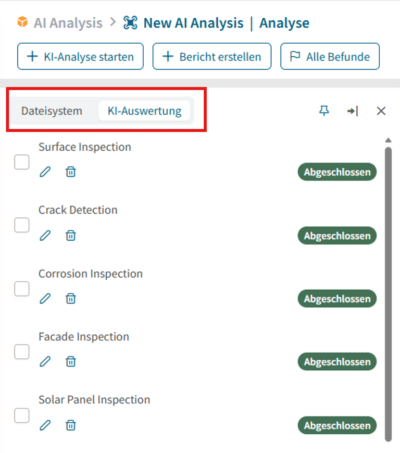
Neben dem Dateisystem befindet sich der Reiter „KI-Auswertungen“. Dort finden Sie neue und bereits vorhandene KI-Auswertungen. Sie können eine oder mehrere Auswertungen auswählen und deren Ergebnisse prüfen.
Befunde prüfen
Manuell eingezeichnete und von der KI erkannte Befunde werden in einer eigenen Befund-Kachel angezeigt. Auch eingeklappte Kacheln bieten die vertrauten Funktionen: Sie können einen Befund bearbeiten oder ihn direkt auf dem Bild anzeigen lassen.
Bei KI-Befunden werden zusätzlich die Erkennungswahrscheinlichkeit und Schaltflächen zur Bewertung als „Richtig“ oder „Falsch“ angezeigt. Standardmäßig ist ein KI-Befund als „Richtig“ markiert.
In der Zusammenfassung werden die Ergebnisse der ausgewählten Bilder oder KI-Auswertung übersichtlich dargestellt. Neben dem Bearbeitungsstatus finden Sie dort die wichtigsten Informationen zur Auswahl. Die Diagramme „Bearbeitungsstatus“, „Schweregradverteilung“ sowie die Tabelle „Befunde nach Typ“ bieten einen schnellen Überblick über den Fortschritt und die Ergebnisse der Analyse. Außerdem steht mit den Rotating Bounding Boxes ein neues Werkzeug zur Verfügung, mit dem sich Befunde präziser markieren lassen.
Vorteile:
Bildauswertungen und KI Analyse in einer neuen überarbeiteten Sektion
Schnellerer Überblick durch eine neue Ergebniszusammenfassung
2. Analysekonfiguration
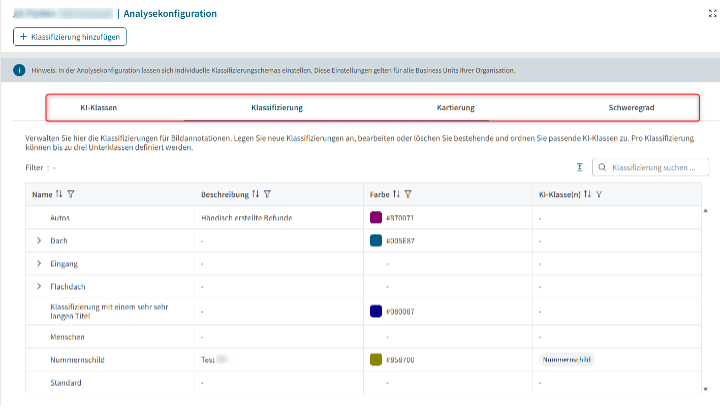
Die bisherigen Bereiche „Klassifizierung“, „Kartierung“, „Schweregrad“ und „KI-Klassen“ in den Einstellungen wurden zu einer gemeinsamen Section „Analysekonfiguration“ zusammengeführt.
Wo:
Einstellungen
Was ist neu:
Die einzelnen Konfigurationsbereiche lassen sich jetzt über Tabs wechseln.
Vorteile:
Überarbeitetes UI/UX
Alle zusammenhängenden Analyse-Einstellungen auf einen Blick.
2. Flugbuch: neue Rolle „Flugbuchprüfer“
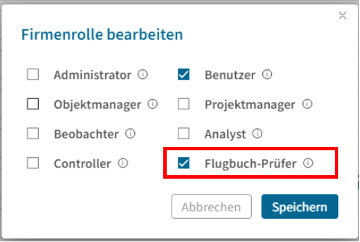
Mit der neuen Rolle „Flugbuchprüfer“ können Nutzer das Firmenflugbuch einsehen und prüfen. Die Rolle basiert auf den grundlegenden Berechtigungen der bestehenden User-Rolle und ist in allen Domänen verfügbar
Was ist neu:
Die neue Rolle ermöglicht eine gezielte Berechtigung für die Prüfung des Firmenflugbuchs, ohne zusätzliche administrative Rechte zu vergeben.
Wo:
Firmenrolle bearbeiten
Vorteile:
Gezielte Einsicht in das Firmenflugbuch
Keine zusätzlichen administrativen Rechte erforderlich
Differenziertere und übersichtlichere Rechtevergabe
Domänenübergreifende Nutzung und Zuweisung möglich
Das Firmenflugbuch bietet neue Zeitfilter und eine vollständigere Übersicht über geplante Flugaktivitäten.
Was ist neu:
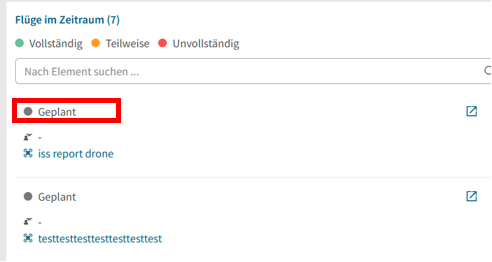
Die neuen Quickfilter „Gestern“, „Letzte 3 Tage“ und „Letzte 7 Tage“ erleichtern die Eingrenzung relevanter Flüge. Geplante Flüge ohne vorhandenen Flugbucheintrag werden ebenfalls angezeigt und nach Aktualität sortiert. Ein Tooltip erklärt die Funktion „Auf Kartenausschnitt beschränken“.
Wo:
Firmenflugbuch
Vorteile:
Geplante Flüge sind auch ohne vorhandenes Flugbucheintrag sichtbar
Vollständigere Übersicht über die Flugaktivitäten
Relevante Flüge lassen sich schneller eingrenzen
Aktuelle Einträge werden direkt oben angezeigt
Tooltip erleichtert die Nutzung der Kartenfilterung
Die Filterfunktion für Mitarbeiternamen wurde verbessert.
Was ist neu:
Mitarbeiternamen werden jetzt alphabetisch sortiert angezeigt und können direkt durchsucht werden
Wo:
Alle PrimeNG-Tabellen
Vorteile:
Bessere Suchbarkeit der Ergebnisse
2. Objektlayer im rechten Panel
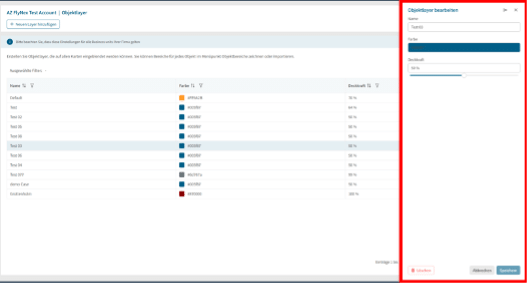
Die Verwaltung von Objektlayern in den Einstellungen wurde überarbeitet.
Was ist neu:
Objektlayer können ab sofort ausschließlich über das rechte Panel angelegt, bearbeitet und gelöscht werden. Die Funktion steht Administratoren zur Verfügung
Wo:
Einstellungen > Objektlayer
Vorteile:
Einheitliches Bedienmuster innerhalb der Anwendung
Zentrale und übersichtliche Verwaltung
Klarere Bedienstruktur
2. Kartierung: Marker setzen und Daten exportieren
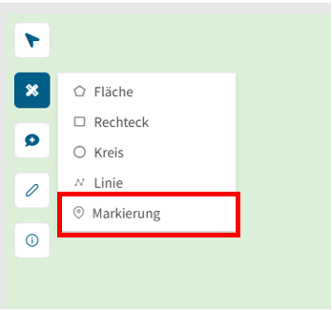
Auf der Karte können jetzt individuell farbige Punkt-Markierungen gesetzt werden.
Was ist neu:
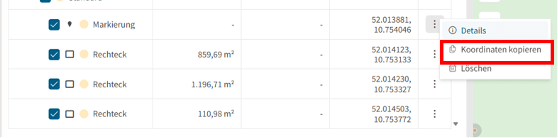
Die Koordinaten sind direkt in der Tabelle sichtbar und können kopiert werden. Zusätzlich zum KML-Export steht jetzt ein CSV-Export zur Verfügung. Die Summen von Strecken und Flächen werden anhand der markierten Elemente dynamisch berechnet.
Wo:
Kartierung > Werkzeugleiste
Vorteile:
Einheitliches Bedienmuster innerhalb der Anwendung
Orte präzise markieren
Koordinaten schnell weiterverwenden
Daten flexibel exportieren und auswerten