1) Feature: Geräte-Login über die FlyNex Connect App
Was ist neu?
Mit dem neuesten Update führen wir den Connect App Device Login ein – eine einfache und sichere Methode, um mobile Geräte direkt mit Ihrem FlyNex-Account zu verbinden. Der gesamte Prozess ist in nur zwei Schritten abgeschlossen.
So funktioniert es:
Schritt 1 – Verbindungscode abrufen:
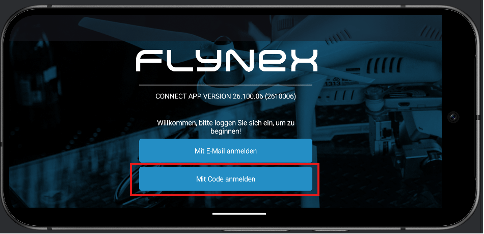
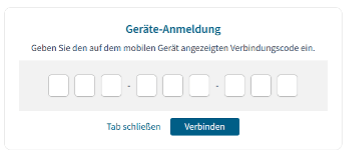
Öffnen Sie die FlyNex Connect App auf Ihrem mobilen Gerät. Unter „Mit Code anmelden“ holen Sie sich den temporär gültigen 9-stelligen Zugangscode ab.
Schritt 2 – Gerät im Browser verbinden:
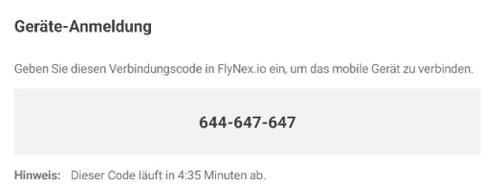
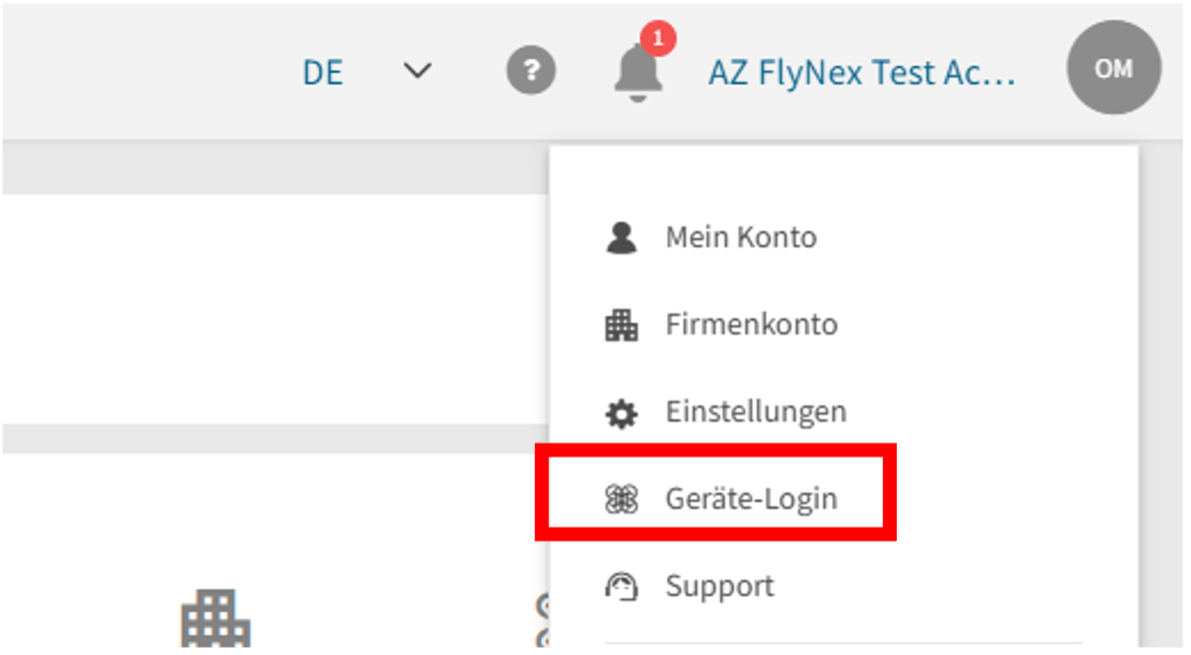
Melden Sie sich im FlyNex Web-Portal an und navigieren Sie über Ihr Profilmenü (oben rechts) zu „Geräte-Login“. Geben Sie den auf dem mobilen Gerät angezeigten Verbindungscode in die Maske „Geräte-Anmeldung“ ein und klicken Sie auf „Verbinden“.
✅ Fertig! Ihr Gerät ist erfolgreich mit Ihrem FlyNex-Account verknüpft.
Vorteile:
Schnell und unkompliziert: über Rollen, Status und Teamzusammensetzung an einem Ort
Sicher: code-basierte Authentifizierung ohne Passwort-Weitergabe
Nahtlose Integration zwischen mobiler App und Web-Plattform
2. Feature: Verbesserte Prozessauswahl in der Bildauswertung
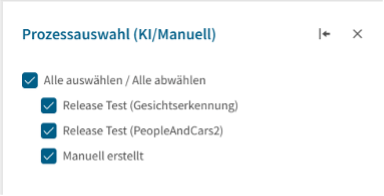
Die Filterung in der Bildauswertung wurde deutlich verbessert. Nutzer können nun über eine dedizierte Prozessauswahl (KI/Manuell) gezielt steuern, welche Auswertungsprozesse in der Ansicht angezeigt werden.
Was ist neu?
-Neuer Filter-Button „Alle“ in der Filterleiste für einen schnellen Überblick über alle aktiven Prozesse
– Dropdown zur Prozessauswahl mit der Möglichkeit, einzelne KI- oder manuell erstellte Prozesse gezielt ein- oder auszublenden
– „Alle auswählen / Alle abwählen“ Option für eine schnelle Gesamtsteuerung
– Unterstützung verschiedener Prozesstypen, z. B. KI-basierte Erkennungen (Gesichtserkennung, PeopleAndCars) sowie manuell erstellte Auswertungen

3. Feature: KI Tag Zuordnung: UX Verbesserung
Wo? Company Account Settings → Klassifizierung
Was ist neu?
Die Zuordnung von KI-Tags in der Klassifizierung erfolgt nun über ein Multi-Select-Dropdown mit Suchfeld – konsistent zum bekannten Bedienkonzept der Kartierungs-Settings. Tags werden als Chips angezeigt, eine serverseitige Prüfung verhindert Doppelzuordnungen.
Vorteile
Schnellere Konfiguration – Tags per Suche finden, ohne exakte Schreibweise zu kennen
Weniger Fehler – Automatische Konflikterkennung beim Speichern
Einheitliche Bedienung – Gleiches Interaktionsmuster wie in den Kartierungs-Settings
4. Feature: Redesign Tabelleneinstellungen
Wo? Objekt Tabelle
Was ist neu?
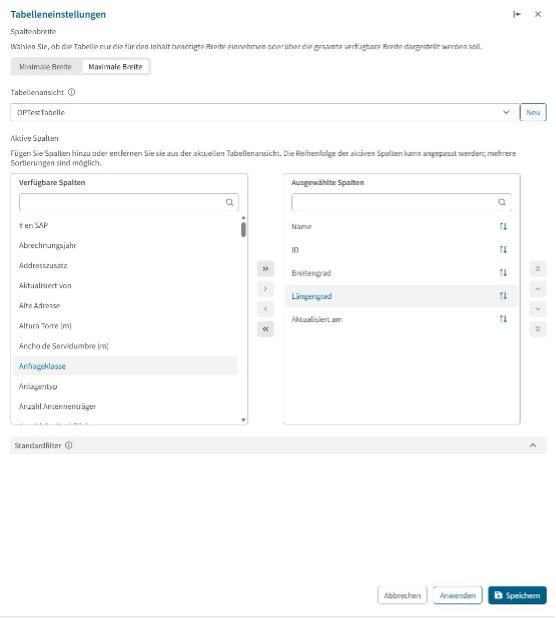
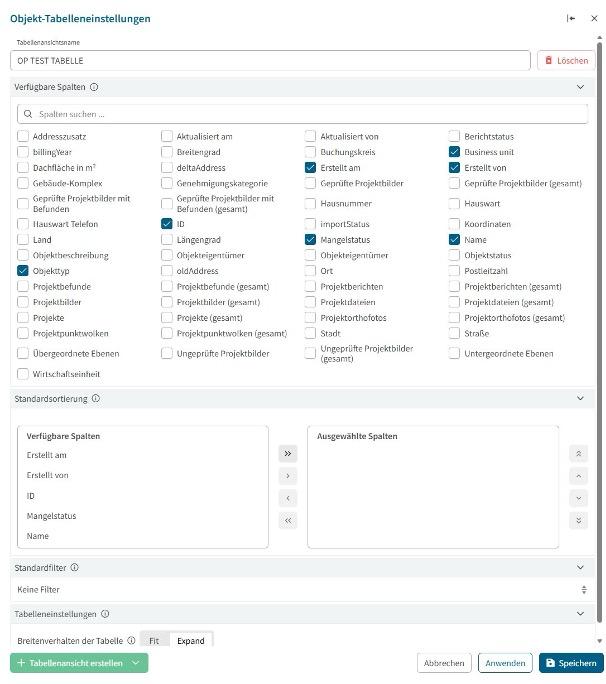
– Die Tabelleneinstellungen wurden grundlegend überarbeitet und bieten nun eine klarere Struktur sowie erweiterte Verwaltungsmöglichkeiten
– Ausgewählte Spalten & Standardsortierung zusammengefasst – Spaltenauswahl und Sortierung sind nun in einem einheitlichen, übersichtlicheren Panel zusammengeführt
– Tabellen löschen im Dropdown – Gespeicherte Tabellenansichten können direkt über das Dropdown-Menü gelöscht werden
– Nur für Admins: Auswahl zwischen eigenen und unternehmensweiten Tabellen – Administratoren können gezielt zwischen persönlichen und firmenweiten Tabellenansichten wechseln und diese verwalten
Vorher:
Nachher: